쏠팁 | 쏠쏠한 업무팁 쏠팁 | 쏠쏠한 업무팁
GPT4All 모델 추천 - 나에게 맞는 LLM 모델 찾기 (실제 활용사례 포함)

GPT4All 모델 추천 - 나에게 맞는 LLM 모델 찾기 (실제 활용사례 포함)

GPT4All 모델 추천 나에게 맞는 LLM 모델 찾기(실제 활용사례 포함) 직접 써 보면서 느낀 점들을 바탕으로 여러분들 사용 목적에 맞는 모델을 추천해 드리겠습니다. 1. GPT4All 이란? 간단히 설명하면, 여러분의 컴퓨터에서 ChatGPT 같은 생성형 AI를 쓸 수 있게 해주는 프로그램 입니다. GPT4All 장점 완전 무료(라이선스 비용 없음) 프라이버시 보장(모든 대화는 클라우드 전송, 저장 없이 로컬 PC에서만 처리) 오프라인에서도 가능(인터넷이 없어도 됨) GPU 없어도 가능(로컬 PC의 CPU 만으로 가능) 2. 실제 활용 사례(로컬에 저장되어 있는 문서 연결) 입사할 때 한 번 훑어보았던 회사 규정집을 활용해 보았습니다. 우선 재택근무를 일주일에 며칠 사용할 수 있는지라고 질문해 보았는데요. 답변을 보면 질문의 의도와는 다르게 회사의 기준이 아닌 대한민국 노동법과 관련한 보편적인 답변을 받게 됩니다. 이 경우 GPT4All을 사용하면 유용한데요. 회사의 규정집을
보안 걱정 없이 GPT 쓰는 가장 현실적인 방법, GPT4All

보안 걱정 없이 GPT 쓰는 가장 현실적인 방법, GPT4All

보안 걱정 없이 GPT 쓰는 가장 현실적인 방법, GPT4All 데이터가 걱정된다면 GPT4All 이 정답이 될 수 있습니다. 생성형 AI를 사용하고 싶지만 이런 고민해 보신 적 없으신가요? • 내가 질의한 모든 내용이 서버에 남은 건 아닐까? • 회사 자료나 정보를 GPT에 입력해도 괜찮을까? • ChatGPT는 클라우드 기반이라던데... 이런 분들이라면 정말 강력하게 추천할 수 있는 오픈소스 솔루션이 있습니다. 바로 GPT4All입니다. GPT4All은 인터넷이 없는 로컬 환경에서도 GPT를 실행할 수 있는 오픈소스 AI입니다. GPT4All이 뭔가요? GPT4All은 다양한 GPT 계열 LLM(대규모 언어 모델)을 내가 쓰고 있는 컴퓨터에 설치해서 사용할 수 있도록 만든 솔루션입니다. 인터넷 연결이 없어도 동작하며, 입력한 데이터나 자료는 외부로 전송되지 않습니다. 즉, 데이터 보안에 민감한 환경에서도 안심하고 사용할 수 있는 구조를 가지고 있습니다. 보안이 민감한 회사나, 연
발표자료 만들 때 Claude, ChatGPT, Notion AI 활용하기! - 발표 슬라이드 준비, 이제 AI에게 맡겨보세요!

발표자료 만들 때 Claude, ChatGPT, Notion AI 활용하기! - 발표 슬라이드 준비, 이제 AI에게 맡겨보세요!

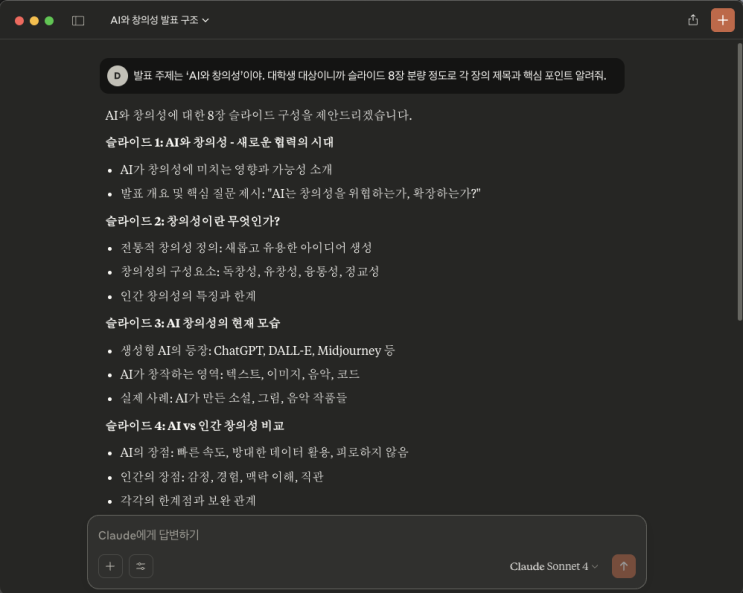
발표자료 만들 때 Claude, ChatGPT, Notion AI 활용하기! 발표 슬라이드 준비, 이제 AI에게 맡겨보세요! 이런 분에게 추천합니다. • 매번 발표자료 만들기가 부담스러운 직장인 • 표준화된 깔끔한 구조를 잡고 싶은 대학생 • 발표 슬라이드와 스크립트를 한 번에 준비하고 싶은 분 1. 발표자료 만들기, 왜 이렇게 힘들기만 할까요? 발표자료 만들기는 단순히 슬라이드 디자인만의 문제가 아닙니다. 전달하고자 하는 메시지를 정리하고, 스토리라인을 설계하고, 키워드를 정리하고 문장을 다듬고, 시각적 구성이 어색하지 않도록 편집도 하고... 이 모든 걸 챙기기엔 정말 많은 시간이 필요합니다. 그래서 요즘은 AI 에이전트를 활용하면 좋습니다. 2. 어떤 AI 도구를 활용하면 좋을까요? 2.1. Claude 긴 맥락을 이해하고 흐름 정리 결과가 괜찮습니다. 발표 주제와 함께 '청중에게 적합한 스토리라인으로 슬라이드 흐름 구성해줘' 라고 요청합니다. 2.2. ChatGPT 문장 다듬
발표를 잘하고 싶다면, 스토리부터 시작하세요

발표를 잘하고 싶다면, 스토리부터 시작하세요

발표를 잘하고 싶다면, 스토리부터 시작하세요. '기억에 남는 발표'를 만드는 방법을 알려드릴게요. 발표를 준비할 때, 이런 경험 다들 한 번쯤 있지 않으세요? • 말하고 싶은 건 너무 많기만 한데, • 설명하려니 슬라이드는 점점 늘어나기만 하고 • 청자는 점점 집중력을 잃어가고... 그럴수록 우리는 생각하게 됩니다. 어떻게 발표하는게 좋은걸까? 오늘은 발표를 더 효과적으로 만드는 스토리라인의 힘에 대해 이야기하려고 합니다. 단순히 내용을 정리하는게 아니라 듣는 사람이 이해하고 따라오게 만드는 이야기의 흐름, 그 중심에는 이야기처럼 풀어가는 구조가 있습니다. 발표, 왜 이렇게 어려울까요? 발표를 어렵게 만드는 이유는 대부분 정보를 빠짐없이 전달해야 한다는 강박감에서 시작한다고 생각해요. 하지만 청자의 입장에서 반대로 생각해 보면, • 청자는 발표에 사용되는 모든 슬라이드 내용을 기억하지 못합니다. • 말한 내용을 그대로 받아들이지도 않습니다. • 오히려, 발표가 끝난 후 기억나는 건,

AI 툴을 활용한 기획 업무 고도화 전략: 기획자의 실전 접근법

AI 툴을 활용한 기획 업무 고도화 전략: 기획자의 실전 접근법

AI 툴을 활용한 기획 업무 고도화 전략 기획자의 실전 접근법 최근 몇 개월간 ChatGPT, Claude 등 생성형 AI 툴을 기획 업무에 적극적으로 도입해보며 업무 프로세스와 결과물에 유의미한 변화가 있었습니다. 25년 가까이 기획 업무를 해오면서 느낀 점은, 도구의 변화가 곧 업무 방식의 혁신으로 이어진다는 것입니다. 스프레드시트가 그랬고, 프로토타이핑 툴이 그랬듯이, 이제는 AI가 기획자의 업무 방식을 한 단계 진화시키고 있습니다. 오늘은 현업에서 어떻게 AI 툴을 활용하여 기획 업무의 질을 높이고 시간은 절약할 수 있는지 실제 사례와 함께 공유하고자 합니다. 1. 기획자와 AI의 역할 재정립 많은 기획자들이 AI에 대해 두 가지 극단적인 생각을 갖고 있습니다. "AI가 곧 기획자를 대체할 것이다" "AI는 별로 도움이 되지 않는다" 그러나 현실은 그 중간 어딘가에 있습니다. AI는 '보조 도구'이자 '사고 확장 장치'로서 기획자의 전문성을 증폭시키는 역할을 합니다. 핵심은
MCP vs. A2A, 무엇이 다른가요?

MCP vs. A2A, 무엇이 다른가요?

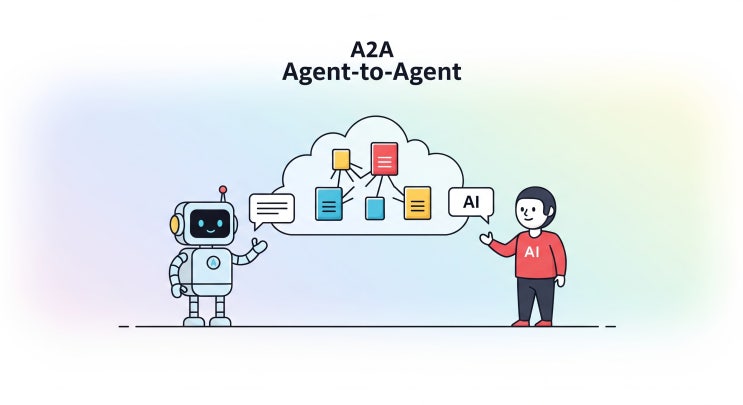
MCP vs A2A, 무엇이 다른가요? AI가 일상에 깊숙이 들어오고 있는 지금, “AI 시스템은 어떻게 소통할까?”라는 질문은 더 이상 개발자들만의 영역이 아닙니다. 특히 최근 들어 MCP(Multi-Context Protocol) 과 A2A(Agent-to-Agent Protocol) 이라는 두 가지 핵심 프로토콜이 떠오르며, AI의 작동 방식에도 큰 변화가 일고 있어요. 오늘은 이 두 가지 프로토콜이 어떻게 다르고, 어떤 상황에 더 적합한지, 그리고 AI 개발자와 사용자에게 어떤 의미를 갖는지를 쉽고 선명하게 정리해보겠습니다. 1. MCP란? MCP(Multi-Context Protocol) 는 Claude를 비롯한 AI 모델이 다양한 외부 도구 및 데이터와 연결되어 풍부한 맥락(Context) 안에서 작동하도록 돕는 프로토콜입니다. 예를 들면? Claude가 Slack, Notion, Google Drive 등 외부 앱과 연동되어 업무를 처리할 수 있도록 해주는 구조이고, 사
AI 시대의 새로운 연결 규격, 쉽게 풀어보는 MCP(Model Context Protocol)

AI 시대의 새로운 연결 규격, 쉽게 풀어보는 MCP(Model Context Protocol)

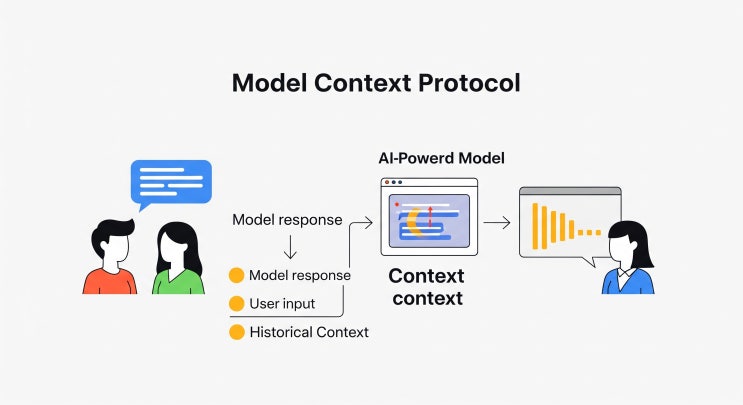
AI 시대의 새로운 연결 규격, 쉽게 풀어보는 MCP (Model Context Protocol) 1. 왜 AI에도 연결 규격이 필요할까? 대형 언어 모델(LLM)들이 점점 똑똑해지고 있습니다. 하지만 아무리 뛰어난 AI라도, 필요한 정보에 접근하지 못하면 한계가 생깁니다. 예를 들어, “이번 분기 매출 데이터를 그래프로 보여줘”라고 물었을 때, AI가 그 데이터에 직접 접근할 수 없다면 어떻게 될까요? 이런 이유로 AI를 외부 시스템이나 도구에 연결하려는 시도는 계속되어 왔습니다. 문제는 기존 방식이 너무 번거롭다는 점이었어요. 매번 새로운 도구가 생길 때마다 별도의 커스텀 코드가 필요했거든요. 마치 옛날엔 프린터, 키보드, 카메라 모두 다른 케이블을 썼던 것처럼요. 2. MCP가 등장한 이유 바로 이런 문제를 해결하기 위해 등장한 것이 MCP(Model Context Protocol)입니다. 쉽게 말해, AI용 USB-C 포트라고 할 수 있어요. 기기마다 다르던 연결 방식을 US
[필수] 업무에 꼭 필요한 비즈니스 용어집 [2025년 최신판]

[필수] 업무에 꼭 필요한 비즈니스 용어집 [2025년 최신판]

업무에 꼭 필요한 비즈니스 용어집 [2025년 최신판] ASAP? RFI? RFP? 등등 업무에서 자주 사용하지만 무슨말인지? 어떤 의미인지? 헷갈릴 때 꼭 봐야하는 비즈니스 필수 용어집입니다. A AS-IS 현재 상태 또는 업무 프로세스. ‘현황 분석’할 때 사용. ASAP (As Soon As Possible) 가능한 한 빨리. 급한 업무 요청 시 사용. 예: “자료 ASAP 부탁해요.” B BD (Business Development) 파트너십, 수익 모델 등 전반적 사업 확장 전략 BEP (Break Even Point) 손익분기점. 수익 = 비용인 시점 BI (Business Inteligence) 데이터 기반 분석으로 경영 전략을 세우는 도구 및 프로세스 B2B / B2C / D2C 기업 간 거래 / 기업-소비자 / 제조사 직거래 C CRM (Customer Relationship Management) 고객관계관리. 고객 데이터를 기반으로 마케팅·세일즈 전략 수립 CTA
HEIC 파일이 뭐지? 무료로 HEIC 파일을 JPG로 변환하는 방법

HEIC 파일이 뭐지? 무료로 HEIC 파일을 JPG로 변환하는 방법

HEIC 파일이 뭐지? 왜 파일이 안열리지? 썸네일은 보이는데 정작 사진은 볼 수가 없는데 어떻게 해야 할까요? #HEICtoJPG #HEICtoPNG 스마트폰으로 촬영한 사진을 PC에서 보려고하니, 이 파일을 표시하려면 HEVC 비디오 확장명이 필요합니다.라고 나오는데요. 이건 또 뭔가요? 지금 다운로드 및 설치를 클릭하면 유료라고 하니 이건 뭐지 하는 생각도 드네요. 유료 인코더 앱을 설치하지 않고, 무료로 HEIC를 JPG 또는 PNG로 변환하는 방법입니다. 1. 스토어에서 imazing converter for heic and hevc를 검색합니다. https://apps.microsoft.com/detail/9PNB8DFT7FZ2?hl=neutral&gl=KR&ocid=pdpshare iMazing Converter for HEIC and HEVC - Free download and install on Windows | Microsoft Store iMazing Conver
이 파일을 표시하려면 HEVC 비디오 확장명이 필요합니다. 무료로 HEVC 파일을 H264(MP4)로 변환하는 방법

이 파일을 표시하려면 HEVC 비디오 확장명이 필요합니다. 무료로 HEVC 파일을 H264(MP4)로 변환하는 방법

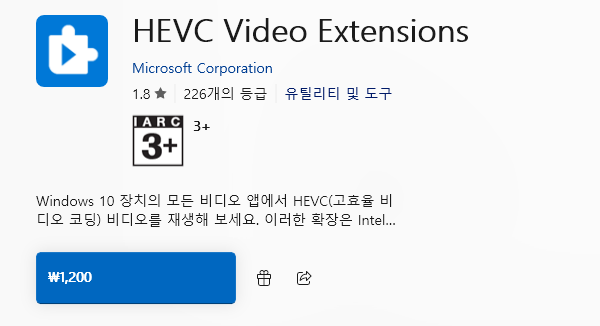
이 파일을 표시하려면 HEVC 비디오 확장명이 필요합니다. 유료 인코더를 설치하지 않고도 동영상 형식을 무료로 변환하는 방법! 스마트폰으로 촬영한 영상을 PC에서 재생할 때, 이 파일을 표시하려면 HEVC 비디오 확장명이 필요합니다.가 나오는 경우 지금 다운로드 및 설치를 클릭하면 HEVC Video Extentions이 검색되지만 유료앱이기 때문에 1,200원을 결제해야 합니다. 동영상 형식이 HEVC로 활영되었기 때문에 하드웨어 기반 인코더가 없는 PC에서는 파일이 열리지 않습니다. HEVC(고효율 비디오 코딩)의 경우, Intel 7세대 코어 프로세서 및 4K, Ultra HD 콘텐츠를 지원하는 최신 GPU를 포함한 일부 최신 장치에서 하드웨어 기능을 활용하도록 설계되었습니다. HEVC 비디오에 대한 하드웨어 지원이 없는 장치의 경우 소프트웨어로 HEVC 콘텐츠를 인코딩 할 수 있지만 유료라는 점이 아쉽기만 합니다. 유료 인코더 앱을 설치하지 않고 무료로 HEVC를 H264로
쿠버네티스(Kubernetes) 완전 정복: 클라우드 네이티브와 컨테이너의 핵심 기술

쿠버네티스(Kubernetes) 완전 정복: 클라우드 네이티브와 컨테이너의 핵심 기술

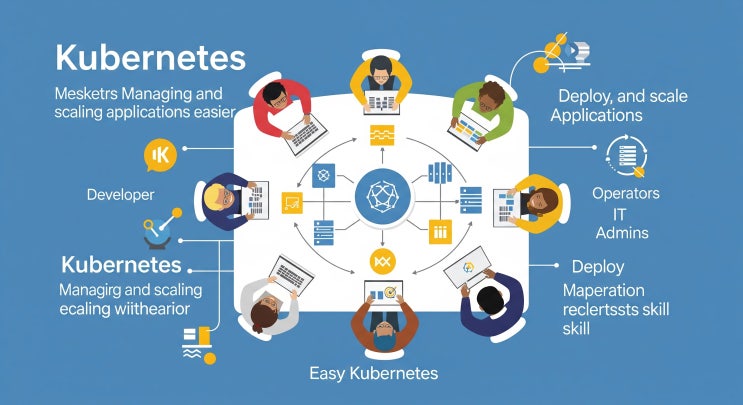
쿠버네티스(Kubernetes) 완전 정복 클라우드 네이티브와 컨테이너의 핵심 기술 클라우드 시대의 애플리케이션 운영과 배포는 빠르고 유연해야 합니다. 이런 흐름 속에서 쿠버네티스(Kubernetes, K8s)는 필수 기술로 자리 잡고 있습니다. 하지만 쿠버네티스를 제대로 이해하려면, 먼저 클라우드 네이티브와 컨테이너의 개념부터 차근히 살펴볼 필요가 있습니다. 1. 클라우드 네이티브란 무엇인가? 클라우드 네이티브(Cloud-Native)는 클라우드의 특성을 최대한 활용하여 앱을 개발하고 운영하는 전략입니다. 이 접근 방식은 다음과 같은 핵심 요소로 구성됩니다. DevOps: 개발과 운영의 통합 CI/CD: 지속적 통합 및 배포 자동화 마이크로서비스 아키텍처(MSA): 독립적으로 배포 가능한 소형 서비스의 집합 컨테이너 기반 환경: 독립적이고 경량화된 실행 환경 제공 클라우드와 클라우드 네이티브 개념을 비교해서보고 싶으시다면, 클라우드 vs 클라우드 네이티브, 개념과 차이 완전 정리
클라우드 vs 클라우드 네이티브, 개념과 차이 완전 정리

클라우드 vs 클라우드 네이티브, 개념과 차이 완전 정리

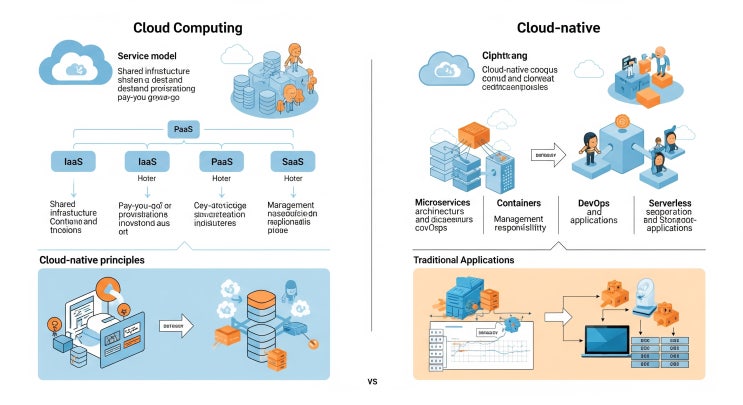
클라우드 vs 클라우드 네이티브, 개념과 차이 완전 정리 클라우드(Cloud)와 클라우드 네이티브(Cloud-Native)는 혼용되기 쉬운 개념이지만, 실제로는 완전히 다른 기술 방향성을 가지고 있습니다. 이 글에서는 두 개념의 차이를 명확하게 이해하고, 각각의 핵심 요소를 정리해보겠습니다. 1. 클라우드(Cloud)란? 클라우드는 말 그대로 인터넷을 통해 IT 리소스를 제공하는 기술을 의미합니다. 물리적인 서버를 직접 구매하고 운영하는 대신, 필요한 만큼 서버·스토리지·DB 등을 빌려 쓰는 방식입니다. 1.1. 클라우드 주요 특징 유연성 필요한 만큼만 사용 가능 (on-demand) 확장성 급격한 트래픽 증가에도 대응 가능 비용 효율성 초기 인프라 투자 없이 사용한 만큼만 과금 1.2. 클라우드에서 자주 쓰이는 용어 정리 가상화 Virtualization 물리 자원을 가상 머신으로 분할하여 효율적으로 사용 인프라스트럭처Infrastructure 클라우드 컴퓨팅에서 필요한 하드웨어,
ISP·ISMP 수립 공통가이드(2023년 개정, 제 7판)

ISP·ISMP 수립 공통가이드(2023년 개정, 제 7판)

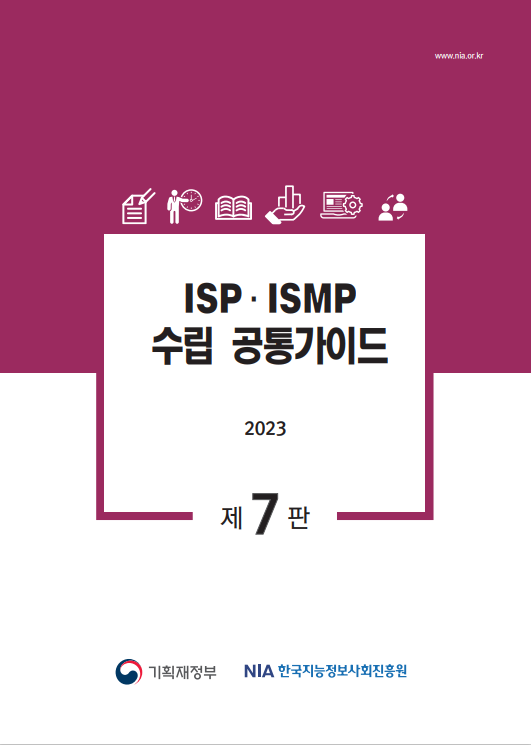
ISP·ISMP 수립 공통 가이드(제 7판) 주요 개정 사항은 디지털플랫폼정부 기본원칙 적용 우선 검토(정부 핵심 추진 과제 반영)와 ISP·ISMP 수립 제외 유형별 세부 사례(빈번한 문의에 대한 설명)가 추가되었습니다. PART 1. 개요 1-1. 배경 및 필요성 1-2. 제도안내 PART 2. 세부내용 2-1. ISP·ISMP 최종산출물 검토 2-2. ISP·ISMP 검토 주요 내용 2-3. ISP·ISMP 검토 항목별 고려사항 PART 3. 수립방법 3-1. ISP 기본 구성 내용 3-2. ISMP 기본 구성 내용 3-3. ISMP 주요 활동별 세부수행방법 PART 4. 붙임자료 4-1. ISP·ISMP 최종산출물 검토 신청서(양식) 4-2. ISP·ISMP 최종산출물 검토 신청서(예시) 4-3. 총구축비 항목별 세부산정 방법 4-4. ISP 검토 구성항목별 작성 사례 4-5. FAQ 쏠팁의 또 다른 부캐, BOXRO 를 소개합니다. SBS 세상에 이런일이에 출연하기도 했는데
업무에 도움이 되는 사이트(이미지 업스케일)

업무에 도움이 되는 사이트(이미지 업스케일)

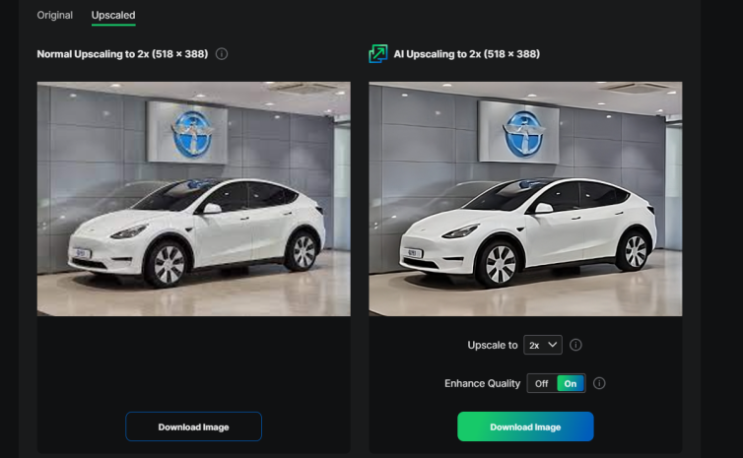
이미지 해상도를 높여주는 Upsacle.media 해상도 변환 방법: 이미지 파일 업로드 or 이미지 URL 붙여넣기 최대 해상도: 1,500 * 1,500px 지원하는 파일 포멧: png, jpeg, jpg, webp https://www.upscale.media/ AI Image Upscaler - Enlarge & Enhance Your Photos for Free - Upscale.media Upscale your image to 2x or 4x without losing any textures or details with our AI tool. Use our super-resolution tool and bring new life to your images. www.upscale.media 구글링한 이미지를 다운받아 테스트해보니 해상도가 확실히 향상되는 것을 확인할 수 있음. 하지만 실사에서 일러스트(코렐드로우의 페인터로 작업한 결과가 더 맞는 표현일 듯)로 변환된 듯한 느
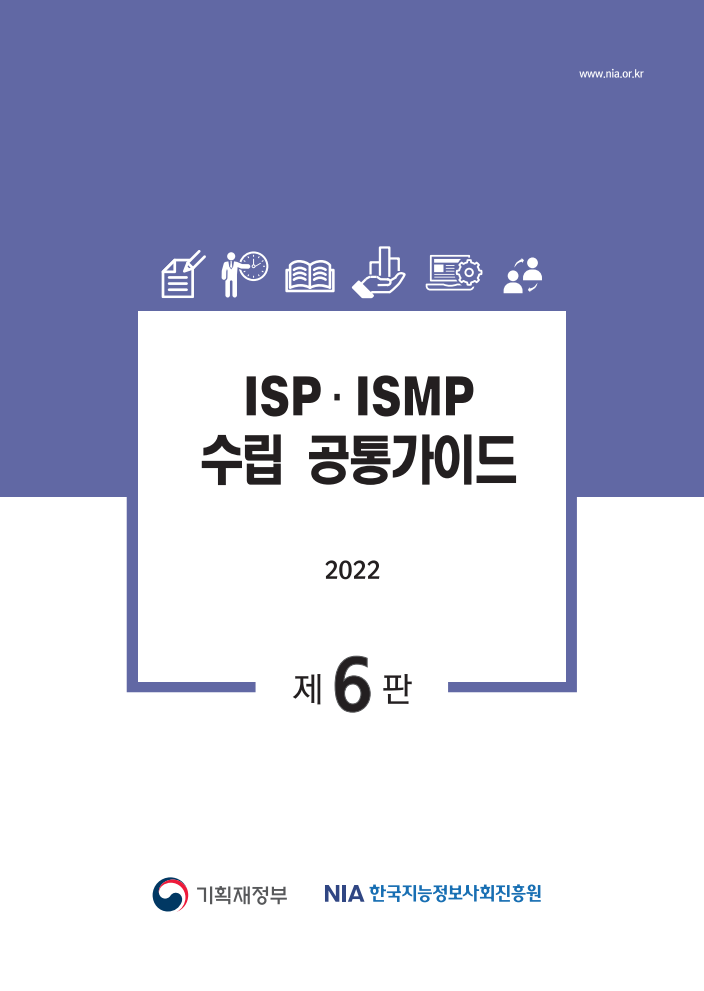
ISP·ISMP 수립 공통가이드

ISP·ISMP 수립 공통가이드

PART 1. 개요 1-1. 배경 및 필요성 1-2. 제도안내 PART 2. 세부내용 2-1. ISP·ISMP 최종산출물 검토 2-2. ISP·ISMP 검토 주요 내용 2-3. ISP·ISMP 검토 항목별 고려사항 PART 3. 수립방법 3-1. ISP 기본 구성 내용 3-2. ISMP 기본 구성 내용 3-3. ISMP 주요 활동별 세부수행방법 PART 4. 붙임자료 4-1. ISP·ISMP 최종산출물 검토 신청서(양식) 4-2. ISP·ISMP 최종산출물 검토 신청서(예시) 4-3. 총구축비 항목별 세부산정 방법 4-4. ISP 검토 구성항목별 작성 사례 4-5. FAQ [파일 다운로드] https://www.dropbox.com/s/44knd9ue2337d1z/ISP%C2%B7ISMP_%EC%88%98%EB%A6%BD_%EA%B3%B5%ED%86%B5%EA%B0%80%EC%9D%B4%EB%93%9C_%28%EC%A0%9C6%ED%8C%90%29.pdf?dl=0 쏠팁이 친환경 박스
업무에 도움이 되는 사이트(무료이미지, 아이콘, 배경제거, 이미지압축 외)

업무에 도움이 되는 사이트(무료이미지, 아이콘, 배경제거, 이미지압축 외)

무료 이미지 https://pixabay.com/ko/ https://www.pexels.com/ko-kr/ https://unsplash.com/ko 아름다운 무료 이미지 및 사진 | Unsplash 어떤 프로젝트를 위해서든 다운로드 및 사용할 수 있는 아름다운 무료 이미지 및 사진입니다. 어떤 로열티 프리 또는 스톡 사진보다 좋습니다. unsplash.com 벡터 아이콘 https://www.flaticon.com/ Free Icons and Stickers - Millions of images to download Download Free Icons and Stickers for your projects. Images made by and for designers in PNG, SVG, EPS, PSD and CSS formats www.flaticon.com https://icons8.kr/icons 무료 벡터 아이콘 — 1,302,100개의 아이콘 다운로드 (SVG, PNG
홈 IoT 반려동물 케어장치, 중소기업 전략기술로드맵 2022-2024

홈 IoT 반려동물 케어장치, 중소기업 전략기술로드맵 2022-2024

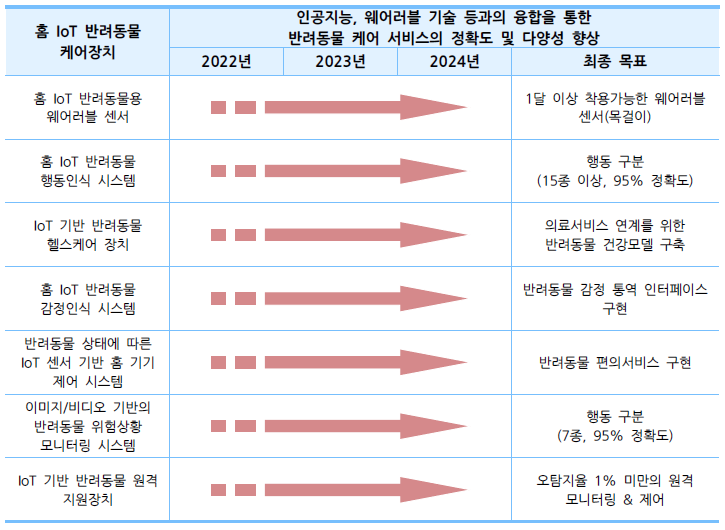
홈 IoT 반려동물 케어장치 1. 기술로드맵 2. 개요 가. 정의 및 필요성 정의 홈 IoT 반려동물 케어장치는 IoT 기술이 접목되어 반려동물의 생체신호를 인식하여 맞춤형 서비스를 제공할 수 있는 지능형 시스템임 홈 IoT 반려동물 케어장치는 반려동물과 관련 장치에 센서를 부착해 실시간 상태정보를 확인하고 생육환경을 모니터링 하는 기본적인 기능을 넘어서 영상인식, 음성인식 기술의 접목을 통해서 놀이와 편의 기능까지 확장하여 시장성이 급속하게 확대되고 있음 필요성 반려동물 시장의 성장이 예전에는 의약품·미용·사료 등 전통산업의 매출 성장을 이끌었지만, 최근 AI(인공지능)·IoT(사물인터넷) 같은 기술들이 산업에 적용되면서 이른바 ‘펫테크(Pet-tech)’가 주목을 받고 있음 반려동물의 삶을 보다 건강하고 쾌적하게 제공하기 위해서 생활가구, 의료용품, 1,000만 반려동물과 가족으로 생활하고 있는 시대에, 반려동물의 건강, 식습관 등 생활편의 추구를 위해 새로운 형태의 제품과 서비
맥(Mac) | MS Office 365 자동 업데이트 오류 해결

맥(Mac) | MS Office 365 자동 업데이트 오류 해결

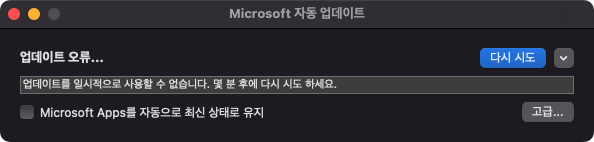
최신 업데이트 내역이 있다면 업데이트를 하는 것이 좋겠지만, 얼마 전부터 MS Office 365의 업데이트 내역이 없음에도 불구하고 [업데이트 확인]을 선택하라는 메시지가 나와 파워포인트를 켤 때마다 신경쓰이곤 합니다. 물론 X 버튼은 눌러 닫으면 되지만 번거로움을 해소하기 위해 자동 업데이트를 해제하는 방법을 설명하려고 합니다. [문제 현상] 메뉴 바 하단에 노란색으로 'Office Update 보안 업데이트, 수정 및 향상을 최신 상태로 유지하려면 [업데이트 확인]을 선택하세요.'라고 메시지가 나옵니다. 업데이트 확인을 누르면 업데이트를 '일시적으로 사용할 수 없습니다. 몇 분 후에 다시 시도 하세요.'라고 나오지만 몇 분후에 시도해도 똑같은 상황이 발생됩니다. [해결방법] 1. 자동 업데이트 파일 제거 MS Office 업데이트를 실행하는 Microsoft Autoupdate 파일을 찾아 삭제합니다. 일이 힘든 날엔 디지털을 잠시 내려놓고 아날로그 취미를 즐겨요. 박스로 박스
맥(Mac) | 화면잠금, 화면보호기, 잠자기

맥(Mac) | 화면잠금, 화면보호기, 잠자기

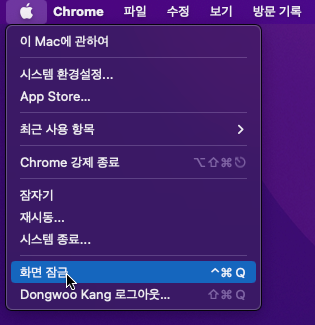
업무 중 잠시 자리를 비우는 경우 개인 정보 보호를 위해 화면을 가릴 때 사용하는 기능으로, 화면잠금, 화면보호기 그리고 잠자기가 어떻게 다르고 어떻게 사용하는지에 대해 알아보려고 합니다. 각각의 기능은 어떤 차이가 있을까요? 화면잠금 보안을 위해 화면을 가리는 기능입니다. 화면보호기 모니터의 변색 방지를 위해 사용자가 지정한 사진이나 광원효과를 보여줍니다. 설정해 둔 시간동안 비활성화 상태인 경우 화면 보호기가 시작됩니다. 잠자기 윈도우의 절전 모드와 비슷한 기능입니다. 잠자기 상태에 있는 동안 네트워크 연결, 저장매체(하드 디스크) 등이 비활성됩니다. 단, Power Nap 활성화를 하는 경우 잠자기 상태에서도 메시지 알림, 소프트웨어 다운로드 등을 할 수 있습니다. 첫 번째, 화면잠금 1.마우스를 이용하는 경우 Apple 메뉴에서 화면 잠금을 클릭합니다. 2. 또는 키보드를 이용하는 경우 단축키를 입력합니다. Command + Contol + Q ( + + Q) * 제가 가장
맥(Mac) | 특수문자 입력하기

맥(Mac) | 특수문자 입력하기

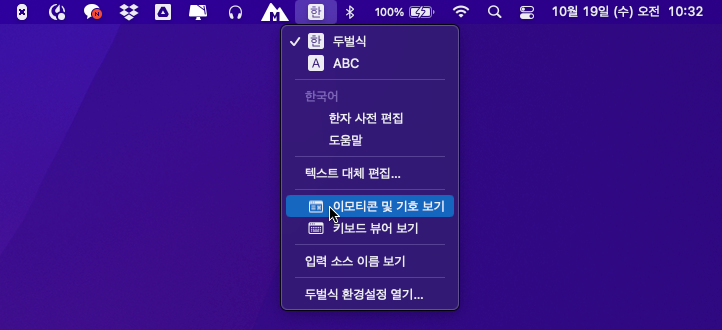
맥(Mac)에서 특수문자를 입력하기 위해서는 맥OS에서 기본 제공하는 특수문자를 활용하는 방법과 외부 포털사이트를 이용해서 입력하는 방법이 있습니다. 첫 번째, 마우스로 입력하기 1. 바탕화면의 메뉴 막대에서 언어 입력 메뉴를 선택합니다. 2. 이모티콘 및 기호 보기를 선택합니다. 3. 특수문자를 넣고자 하는 위치에 커서를 두고 특수문자를 클릭하면 바로 입력됩니다. 두 번째, 키보드로 입력하기(단축키) 1. 단축키 Command + Control + Space bar를 동시에 누릅니다. 2. 특수문자를 넣고자 하는 위치에 커서를 두고 특수문자를 클릭하면 바로 입력됩니다. 세 번째, 네이버 특수문자를 이용하기 윈도우와 동일한 특수문자를 입력하고 싶을 땐, 네이버 등 포털사이트에서 제공하는 특수문자를 복사-붙여넣기 합니다. 쏠팁이 만든 박스카가 TV에 나왔다고요? SBS가 주목한 취미, 영상으로 확인해 보세요 참고, 메뉴 막대에 언어 입력 메뉴가 보이지 않을 땐 시스템 환경설정 > 키
ⓒ 2022 [쏠팁 | 쏠쏠한 업무팁] All rights reserved.
Supported by Keyzard